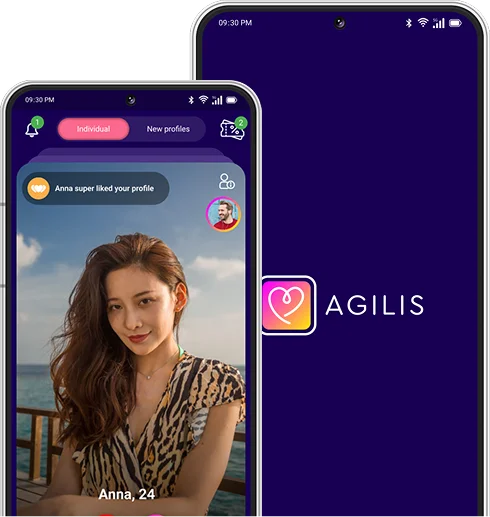
En resumen: cuando aprobemos su negocio, le enviaremos por correo electrónico un enlace para crear su contraseña del Portal de Anunciantes. Inicie sesión en adportal.agilis.dating con su correo electrónico, esa contraseña y un código de 4 dígitos que le enviaremos por correo. Después, utilice el Modo de prueba, elija su idioma, añada a sus compañeros si lo desea y cree su primera oferta o su primer evento.
Paso 1: Cree su contraseña del Portal de Anunciantes
- Abra el correo electrónico «Su negocio ha sido aprobado en Agilis».
- Seleccione Crear su contraseña del Portal de Anunciantes.
- Escriba su nueva contraseña dos veces y seleccione Guardar contraseña.
Su contraseña del Portal de Anunciantes es distinta de la que utiliza en el sitio web de Agilis. El enlace solo funciona una vez. Si ya se ha utilizado o no encuentra el correo electrónico, escriba a help@agilis.dating y le enviaremos uno nuevo.
Paso 2: Inicie sesión
- Vaya a adportal.agilis.dating.
- Introduzca su Correo electrónico y su Contraseña y, a continuación, seleccione Iniciar sesión.
- Elija Código de verificación por correo electrónico y seleccione Enviar código.
- Introduzca el código de 4 dígitos que figura en el correo electrónico y seleccione Verificar.
Necesita un código nuevo cada vez que inicie sesión. Si no le ha llegado, revise la carpeta de correo no deseado o spam, o seleccione Reenviar.
Paso 3: Revise los Términos
Usted aceptó las Condiciones de Publicidad de Agilis al registrarse. Cuando publiquemos una nueva versión, todos los Administradores de la organización de su negocio recibirán un correo electrónico.
- Hasta que un Administrador de la organización acepte la nueva versión en la pantalla Términos y condiciones, nadie de su negocio podrá crear una nueva oferta ni un nuevo evento.
- Sus ofertas y eventos actuales siguen activos, y también puede seguir pausándolos, consultando los resultados y las facturas y haciendo recargas.
Los Términos se muestran en su idioma para su comodidad; la versión en inglés es el acuerdo vinculante. Los Administradores de la organización pueden descargar sus copias firmadas desde Términos y condiciones.
Paso 4: Elija su idioma
Vaya a Configuración → Idioma. El Portal de Anunciantes y los correos electrónicos que enviamos a su negocio utilizan el idioma que elija, para todas las personas de su negocio. Solo un Administrador de la organización puede cambiarlo.
Paso 5: Utilice el Modo de prueba
El interruptor Modo de prueba se encuentra en la parte superior de todas las páginas. En el Modo de prueba, las ofertas y los eventos que cree son gratuitos y nunca se muestran a los miembros. Es la forma más segura de aprender a usar los formularios. Desactive el Modo de prueba para anunciarse a los miembros.
Paso 6: Añada a su equipo (opcional)
Si trabaja solo, omita este paso: como Administrador de la organización puede hacerlo todo. Para añadir compañeros, vaya a Equipo → Añadir un miembro del equipo. Necesitará el nombre completo, la dirección de correo electrónico y el número de teléfono de cada persona. Cada nuevo miembro recibirá un correo electrónico para crear su propia contraseña. Seleccione ¿Qué puede hacer cada rol? junto a Rol para ver la tabla siguiente.
Roles y permisos del equipo
| Tarea | Administrador de la organización | Anunciante | Desarrollador |
|---|---|---|---|
| Gestión de ofertas | |||
| Crear, editar y pagar ofertas en el Portal de Anunciantes | Sí, todo | Sí, solo lo suyo | No |
| Crear y pagar ofertas a través de la API de Agilis | Sí | No | Sí |
| Gestión de eventos | |||
| Crear, editar y pagar eventos en el Portal de Anunciantes | Sí, todo | Sí, solo lo suyo | No |
| Ver eventos en el Portal de Anunciantes | Sí, todo | Sí, solo lo suyo | Solo consulta |
| Crear y pagar eventos a través de la API de Agilis | Sí | No | Sí |
| Resultados y facturación | |||
| Ver los resultados en el Portal de Anunciantes (Analíticas) | Sí, todo | Sí, solo lo suyo | No |
| Recargar y gastar su propio saldo | Sí | Sí | Sí |
| Ver las facturas | Sí, todo | Sí, solo lo suyo | Sí, solo lo suyo |
| Ver el saldo de la organización | Sí | No | No |
| Acceso a la API | |||
| Crear claves de API | Sí | No | Sí |
| Equipo y cuenta | |||
| Añadir personas y cambiar sus roles | Sí | No | No |
| Aceptar los Términos y condiciones actualizados | Sí | No | No |
| Leer los avisos de Agilis | Sí | No | No |
| Cambiar el idioma del Portal de Anunciantes | Sí | No | No |
Desarrolladores y la API. Los Desarrolladores no pueden crear ofertas ni eventos en el Portal de Anunciantes. Con sus claves de API, pueden crear, publicar y pagar ofertas y eventos a través de la API de Agilis, con tarjeta o con su propio saldo, que pueden recargar. Nunca pueden gastar el saldo de otra persona. Su negocio es responsable del uso que se haga de sus claves de API, así que asigne el rol de Desarrollador solo a personas de su confianza.
Cada persona tiene su propio saldo y paga con él. El saldo de la organización es la suma de los saldos de todos.
Un Administrador de la organización puede cambiar el rol de una persona más adelante en Equipo. Siempre hay al menos un Administrador de la organización.
Próximos pasos
Preguntas
No he recibido el correo de aprobación. ¿Qué debo hacer?
Revise su carpeta de correo no deseado o spam por si hay un correo de help@agilis.dating. Si no está ahí, escríbanos y le enviaremos un enlace nuevo.
¿Por qué necesito un código cada vez que inicio sesión?
El código es una segunda comprobación de que realmente es usted. Protege su saldo y sus publicaciones.
¿Puedo iniciar sesión en el Portal de Anunciantes con la contraseña del sitio web?
No. El Portal de Anunciantes tiene su propia contraseña, que usted crea desde el correo de aprobación.