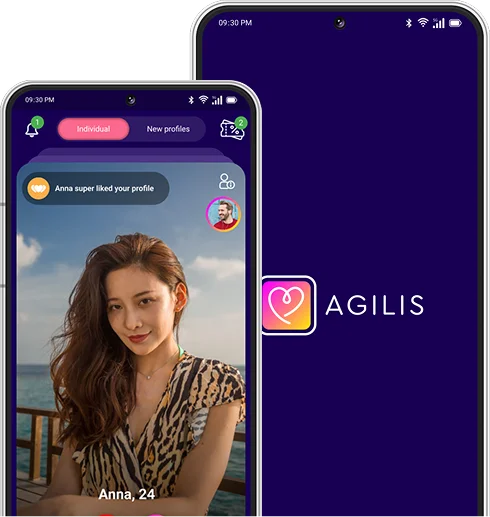
En bref : les entreprises font de la publicité sur Agilis en créant une offre dans l’Espace annonceurs Agilis. Elles choisissent le lieu, le public, la durée et le lien du bouton, puis paient un montant fixe calculé selon le nombre de membres correspondants et le nombre d’heures de diffusion de l’offre. Le prix est affiché avant le paiement. Dans l’Espace annonceurs, allez dans Offres → Créer une offre.
Avant de commencer
Vous aurez besoin :
- d’une image : JPG, PNG ou GIF, 5 Mo maximum, idéalement carrée et d’au moins 1080 × 1080 pixels ;
- du lien qu’ouvre le bouton, commençant par
https://; - des dates de début et de fin de l’offre.
Étape 1 : rédigez l’offre
| Champ | À saisir | Limite |
|---|---|---|
| Titre | L’offre en quelques mots, par exemple « 2 cocktails pour le prix d’un avant 20 h » | 40 caractères |
| Nom affiché aux membres (facultatif) | Laissez vide pour afficher votre nom commercial. Agences : saisissez le nom du client. Vous devez avoir l’autorisation de cette entreprise. | 100 caractères |
| Description | Ce que les membres obtiennent, et comment | 500 caractères |
| Catégorie | Le type d’offre. La liste affiche les catégories qu’Agilis a attribuées à votre entreprise. | — |
| Lien du bouton | La page vers laquelle le bouton mène les membres : votre page de réservation, votre menu, votre site web ou un plan | Une adresse https:// complète |
| Texte du bouton | J’en profite (par défaut), Visiter notre site, Installer notre app, Réserver maintenant, Voir l’itinéraire ou Personnalisé… | Texte personnalisé : 20 caractères maximum, affiché tel que vous l’écrivez, dans toutes les langues |
| Image | Votre image | JPG, PNG ou GIF, 5 Mo maximum |
L’aperçu Ce que verront les membres se met à jour pendant que vous écrivez. Les membres ne voient jamais le prix, la remise, le code promo, la catégorie ni votre ciblage.
Conseil : dites aux membres exactement quoi faire. Par exemple : « Montrez cette offre au bar pour obtenir votre deuxième cocktail gratuit. »
Étape 2 : choisissez qui peut la voir
| Champ | Rôle |
|---|---|
| Lieu | Commencez à saisir votre adresse, puis choisissez-la dans la liste |
| Rayon en miles | De 5 à 30 miles autour de ce lieu |
| Visible par | Femmes, Hommes, Personnes non binaires. Toutes les cases sont cochées au départ ; gardez-en au moins une. |
| Intérêts (facultatif) | Touchez uniquement les membres qui ont ces centres d’intérêt. Laissez vide pour toucher les membres quels que soient leurs centres d’intérêt. |
Le panneau Prix indique le nombre de membres correspondants. Un rayon plus large ou moins de restrictions modifient ce nombre, et donc le prix. Les membres correspondants sont les membres qui ont utilisé Agilis dans l’application ou sur le web au cours des 30 derniers jours et qui correspondent à votre lieu, votre rayon, au genre et aux centres d’intérêt choisis. Ils peuvent voir votre offre, mais rien ne garantit que chacun d’eux la verra.
Étape 3 : choisissez la période de diffusion
- Début : Démarrer maintenant, ou Choisir l’heure de début ultérieure.
- Fin : la date et l’heure de fin, après le début.
- Fuseau horaire : s’applique au début comme à la fin.
L’offre n’est affichée qu’entre ces deux moments, et vous payez les heures comprises entre les deux.
Étape 4 : conditions et notification
- Conditions affichées avec l’offre (facultatif, 500 caractères maximum) : toutes les conditions, par exemple « Une par personne. Non valable le samedi. »
- Titre de la notification (5 à 50 caractères) et Texte de la notification (5 à 150 caractères) : ils peuvent être envoyés aux membres correspondants qui ont activé les notifications d’offres. Les membres qui n’ont pas activé les notifications peuvent tout de même trouver votre offre en parcourant l’écran « Offres » ; le fait d’y avoir accès ne garantit pas qu’ils la verront. Les textes de notification sont vérifiés automatiquement.
Étape 5 : vérifiez le prix et payez
Le panneau Prix indique les membres correspondants, les heures, les unités publicitaires (membres × heures), le prix par unité publicitaire, l’éventuelle remise et le total. Vous avez un code promo ? Sélectionnez Ajouter un code promo.
Choisissez ensuite le mode de paiement :
- Payer avec le solde : le montant est prélevé immédiatement sur votre propre solde. L’offre est mise en ligne, ou programmée, sans attendre.
- Payer par carte : vous payez en toute sécurité via Stripe. L’offre est mise en ligne dès que le paiement est confirmé.
Les entreprises britanniques paient la TVA sur les paiements par carte. → Prix, soldes et factures
Vous verrez « Votre annonce est en ligne ! », ou la date et l’heure de début prévues.
Une fois l’offre en ligne
| Action | Effet |
|---|---|
| Suspendre / Reprendre | Pendant la suspension, l’offre n’est pas affichée. Le temps de suspension compris dans la période prévue est crédité sur votre solde en tant que temps non utilisé. |
| Modifier | Modifiez gratuitement le texte, l’image, le lien ou le bouton. Une modification qui nécessite plus d’unités publicitaires que celles payées (un public plus large ou une durée plus longue) n’est pas possible ; créez plutôt une nouvelle offre. |
| Dupliquer | Copie tout, y compris l’image. Choisissez un nouveau début et une nouvelle fin. Rien n’est enregistré ni payé avant que vous ayez terminé. |
| Supprimer | Supprime définitivement l’offre. Le temps non utilisé est crédité sur votre solde ; une offre supprimée avant son début est intégralement créditée. |
Statuts : En attente (paiement en attente), Active (en ligne ou programmée), En pause, Terminée, Désactivée (retirée par Agilis ; la rubrique Notifications d’Agilis en explique la raison).
Questions
Comment les membres utilisent-ils mon offre ?
Les membres voient l’offre dans l’application mobile ou web et sélectionnent votre bouton, qui ouvre votre lien. Agilis ne délivre pas de codes et ne réserve rien : indiquez donc dans la description ce que les membres doivent montrer ou dire pour en profiter. Un clic sur votre bouton n’est pas la preuve d’une visite ou d’une vente.
Agilis approuve-t-il mon offre avant sa mise en ligne ?
Non. Elle est mise en ligne dès qu’elle est payée. L’image et le texte de la notification sont vérifiés automatiquement. Une image qui ne peut pas être hébergée est refusée avec un message, pour que vous puissiez en choisir une autre.
Combien coûtera mon offre ?
0,001 £GB par unité publicitaire, hors taxes éventuelles. Une unité publicitaire correspond à un membre ciblé pendant une heure. Par exemple, 250 membres ciblés pendant 24 heures représentent 6 000 unités publicitaires, soit 6,00 £GB. L’Espace annonceurs affiche le prix exact avant le paiement.
Puis-je cibler par âge ?
Pas pour le moment. Vous pouvez cibler par lieu et rayon, par genre et par centres d’intérêt.
Pourquoi la catégorie que je souhaite n’apparaît-elle pas ?
Votre entreprise peut utiliser les catégories qu’Agilis lui a attribuées lors de son approbation. Pour en demander une autre, écrivez à help@agilis.dating.
Puis-je diffuser à nouveau la même offre ?
Oui. Utilisez Dupliquer, puis choisissez les nouvelles dates.